添加远程设备的完整流程:双方都要操作才算配对成功
前置条件
两边都已装好程序,并且各自拿到了自己的设备 ID(方法见[查看本机设备 ID(02-show-id.md))。下面以 A、B 两台设备为例,目标是让它们互相同步。
第一步:在 A 上添加 B
- A 的管理界面里点右下角 Add Remote Device(添加远程设备);
- 把 B 的设备 ID 粘贴进 Device ID 栏;
- 给它起个名字(仅本机显示的备注,随便起,之后也能改);
- 在 Sharing 标签里勾选要共享给 B 的文件夹;
- 保存。
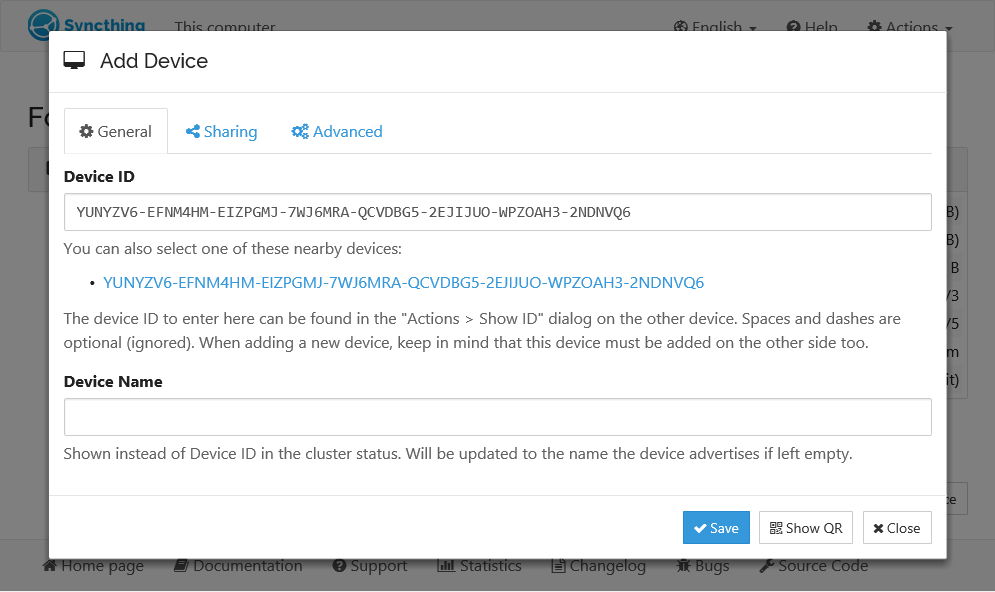
保存后 B 会出现在 A 的设备列表里,但状态是 Disconnected——因为 B 那边还不认识 A。
第二步:在 B 上确认
- 如果 B 的界面开着,左侧或顶部会出现「新设备 A 请求连接」的提示,点 Add Device 确认并选接受哪些共享文件夹;
- 如果没看到提示,就在 B 上手动走一遍同样的添加流程:Add Remote Device → 粘贴 A 的 ID → 勾选共享 → 保存。
第三步:等连接建立
两边都添加完成后,一分钟左右设备卡片会从灰变绿。官方文档的原话是「保存后新设备会出现在右侧,稍后连接」——出现的新状态:
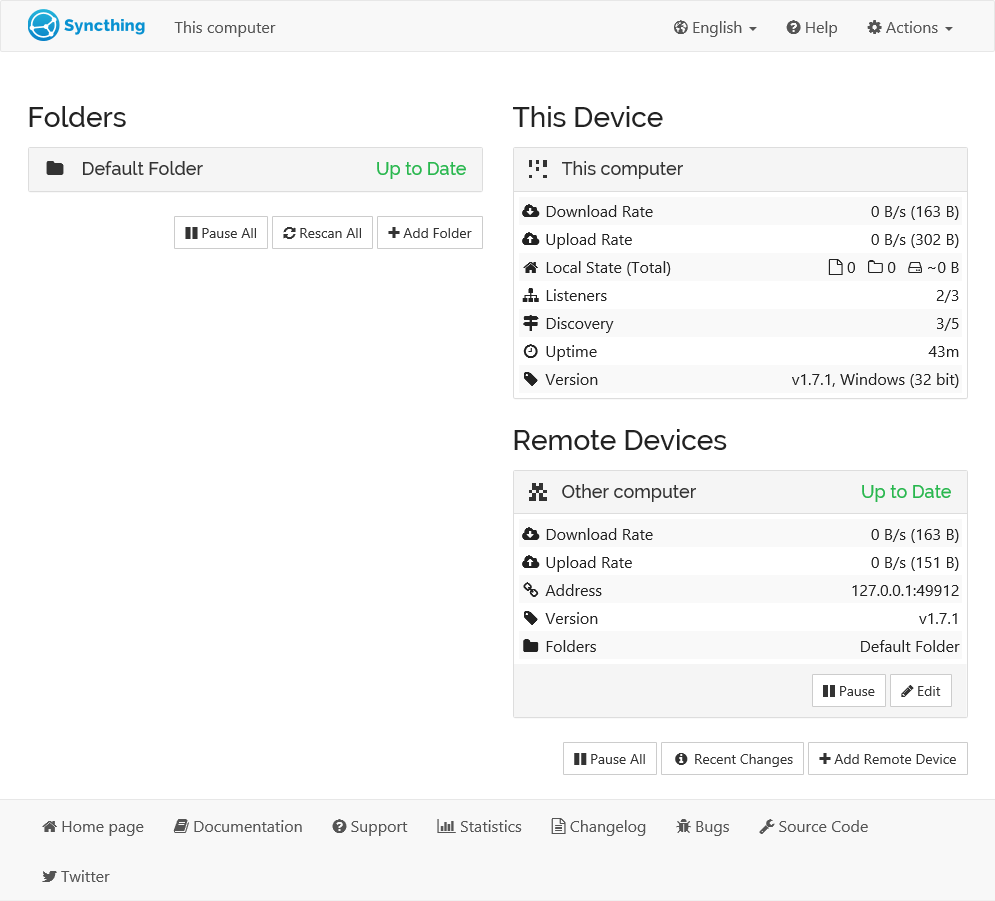
此时两台设备之间至少共享了同一个(可能还是空的)文件夹,往里面放文件就会开始同步。
常见卡点
- 只有一边加了:连接不会建立,这是设计如此,不是故障。
- 粘贴的 ID 有误:七段字符抄错一位就永远连不上。
- 连了但显示灰色:网络路径问题,先看是不是被 NAT 挡了,处理思路见[设备连不上怎么办(05-pairing-failed.md)。
配好设备后,下一步是让具体的文件夹真正流动起来,见[添加同步文件夹(../04-共享文件夹/01-add-folder.md)。